 Productos de WordPress
 Productos de Joomla
 Soporte
 Noticias
 Iniciar sesión
Cómo diseñar un blog de Elementor usando el plugin y widget WP Latest Posts

Elementor es un constructor de páginas que nos permite crear y diseñar páginas con bloques fáciles de usar, pero combinarlo con WP Latest Post nos permitirá crear una página de blog impresionante con las publicaciones en nuestro sitio.
WP Latest Post nos permite crear secciones que contienen una cierta cantidad de vistas previas de publicaciones basadas en filtros y utilizando temas que se ven muy bien. Nos permite crear una colección de secciones en nuestras páginas con unos pocos pasos fáciles.
En este artículo veremos cómo crear una página de blog usando Elementor y WP Latest Post en unos sencillos pasos.
Tabla de contenido
¿Buscas mostrar las últimas publicaciones dinámicas y atractivas en tu sitio web de WordPress?
WP Latest Posts te tiene cubierto. Involucra a tus visitantes con una presentación hermosa y personalizable de tu contenido más reciente.
¡Pruébalo ahora!
Crear un bloque de publicación de WordPress
Primero de todo, necesitamos crear un bloque de publicación para definir las publicaciones que añadiremos a nuestro contenido, si quizás queremos mostrar todas las publicaciones o solo algunas.
En primer lugar, vamos a WP Latest Post > Todos los bloques nuevos en el menú izquierdo, veremos un +Nuevo bloque botón, haz clic en él.
Primero de todo, podemos definir un título y luego proceder con la creación del bloque.
La creación de este bloque se dividirá en 3 pasos, el primero sería la Fuente.
En la fuente, podemos definir qué vamos a utilizar en nuestro bloque, si tal vez vamos a utilizar páginas, entradas, categorías o tipos de contenido personalizados.
Como vamos a crear un blog, para este tutorial seleccionaremos la opción de Entradas.

Ahora que hemos seleccionado la fuente principal para nuestro bloque, podemos proceder a filtrar y personalizar nuestra fuente, para hacer esto podemos definir lo siguiente:
Categorías: si queremos mostrar solo ciertas categorías.
Ordenar por/Orden: para definir el orden en que se mostrarán nuestras publicaciones si se basa en la fecha de creación y si es ascendente o descendente.
Número de filas/columnas y elementos: en esta sección, podemos seleccionar el número de filas que queremos mostrar, el número de columnas y el número máximo de elementos que se mostrarán en nuestro bloque.
Publicado/Fecha: para definir si queremos mostrar solo las publicaciones publicadas después/antes de una fecha específica.
Contenido creado en los últimos: esto nos permitirá definir un conjunto más específico de publicaciones para las últimas horas/días/meses/años.
Inclusión de contenido: para definir si queremos mostrar una categoría una vez o varias veces.
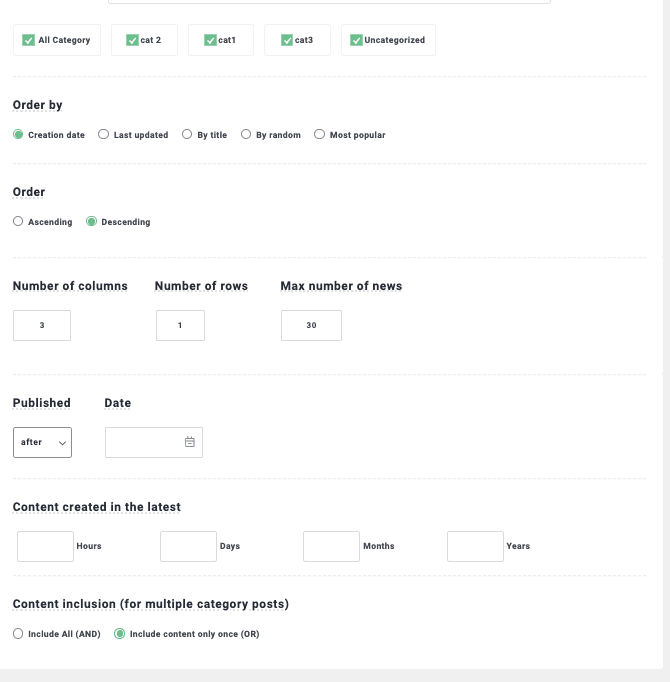
Cuando terminemos de seleccionar cómo queremos que el bloque busque nuestra publicación, podemos confirmar el número de publicaciones que se agregarán justo debajo del título que agregamos para el bloque de publicaciones.

Esto terminaría la configuración de la fuente y nos permitiría saltar a la segunda parte de esta configuración de bloque que sería el paso de visualización y tema donde podremos establecer un tema entre los 8 disponibles para WP Latest Post (+Addon).
La primera opción que veremos es la Tema selección y ajustar configuraciones con diferentes opciones disponibles según el tema que seleccionemos, y una vista previa, ¡veamos los temas disponibles!
Tema predeterminado.

Cuadrícula de categoría

Tema Masonry

Tema horizontal de material
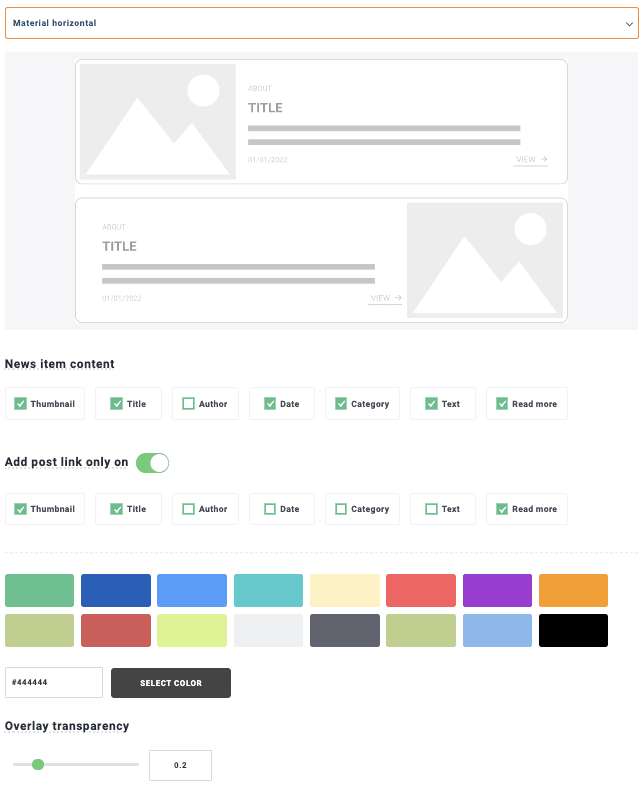
Tema vertical de material

Tema de portafolio
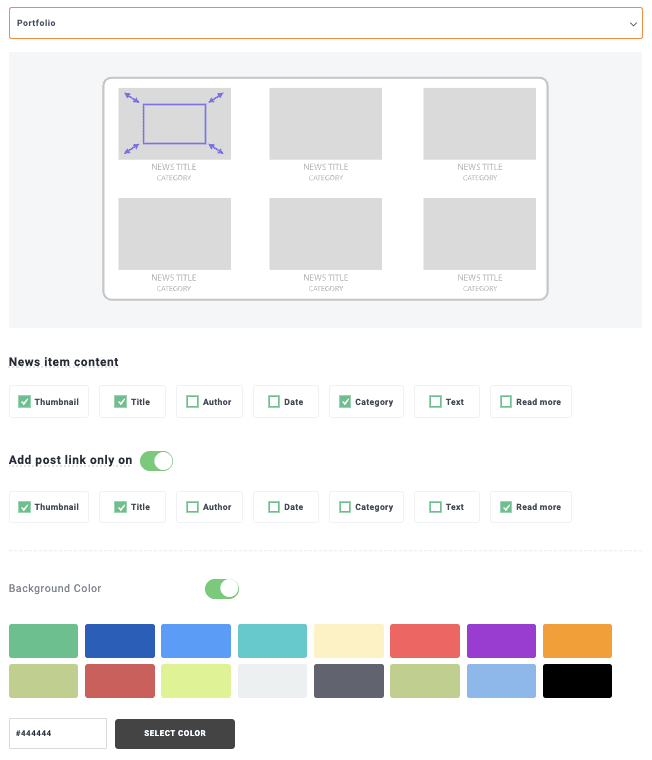
Tema de desplazamiento suave
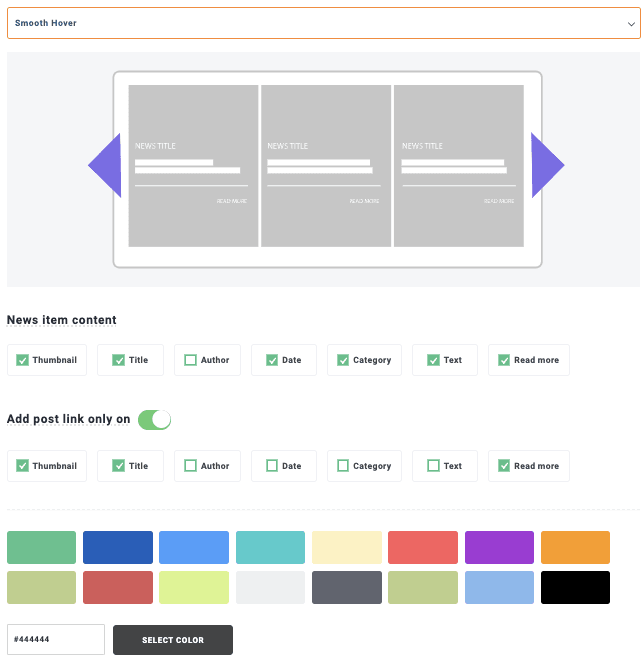
Tema de línea de tiempo

Podemos ver que hay muchas opciones que pueden adaptarse perfectamente a los estilos y contenido de nuestra página. En este caso, para el tutorial, continuaremos con el Masonry tema, así que seleccionémoslo!
Ahora que hemos mostrado un tema, vamos al siguiente paso que finaliza la configuración del tema, para ello, ve a la siguiente pestaña Configuración del tema con opciones que variarán según el tema que elijamos.
En este caso, tenemos la opción de mostrar el título, un botón de cargar más y forzar un icono al pasar el ratón.
Podemos personalizar tanto como queramos el icono al pasar el ratón, así como utilizar uno de los predeterminados que ofrece WP Latest Post o subir el nuestro propio.

La última opción en esta sección sería la Animación una que funciona para los temas que contienen una animación como la Hover suave tema, que funciona como un deslizador, para este tutorial seleccionamos la Masonry que no tiene una animación, así que no necesitaremos editar nada aquí.
Y luego tenemos el paso final, que es el Origen de la imagen, en esta pestaña podemos definir una imagen predeterminada en caso de que no haya imagen disponible para esa publicación, y también elegir si queremos usar la imagen destacada de la publicación o la primera imagen que se encuentre allí.

Esto terminaría la configuración del bloque de publicación, por lo que ahora deberíamos estar listos para continuar. En este caso, tenemos muchas opciones como un Shortcode en la tab de shortcode que nos permitirá establecer si será privado o público y también establecer si queremos publicar el bloque en un momento determinado.

Crear un blog usando un widget de Elementor
Ahora que sabemos cómo crear un bloque de publicación usando WP Lates Posts, pasemos al siguiente paso que es agregar nuestro bloque de publicación usando un widget de Elementor.
Para hacer esto, podemos ir a nuestra página del blog o crear una nueva yendo a Páginas > Añadir nuevo y haciendo clic en Editar con Elementor.
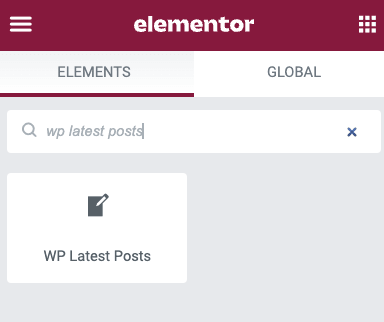
El constructor de Elementor se cargará automáticamente con una opción de selección de widget en la barra lateral, en esta barra de búsqueda escriba WP Latest Post, esto mostrará el widget para nuestro bloque de publicaciones, y arrástrelo y suéltelo en el contenido de la página.
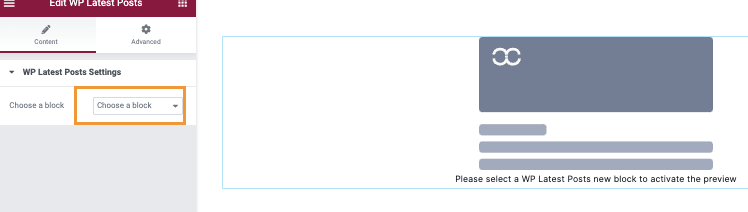
Ahora que hemos cargado el widget, podemos proceder a elegir el bloque de publicaciones en las opciones del widget que aparecen en la barra izquierda.
Aparecerá una vista previa de nuestra sección de bloque de publicaciones, donde veremos el título del bloque de publicaciones así como las publicaciones que seleccionamos para estar allí, ¡solo 2 clics y listo! Tenemos una página de blog personalizada creada y podemos personalizarla tanto como queramos utilizando las fantásticas herramientas que ofrece Elementor.
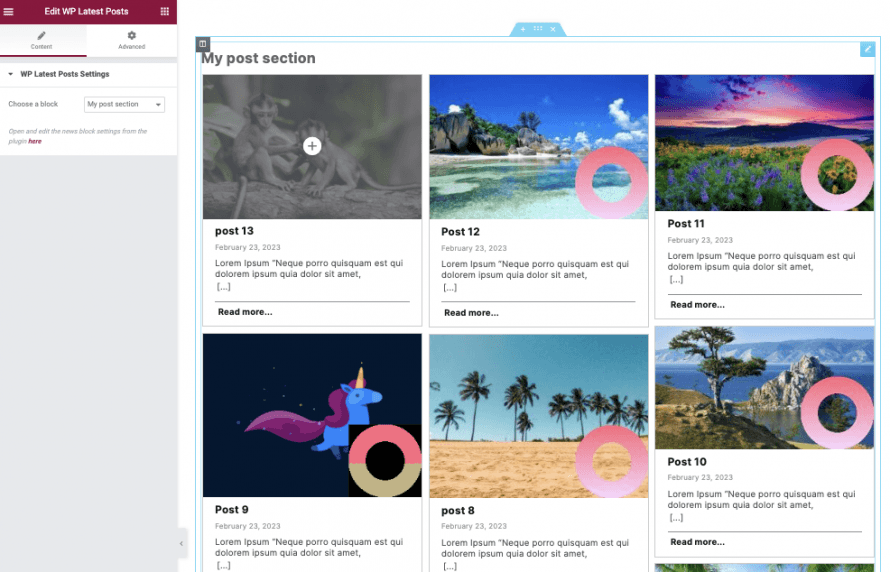
Todo lo que necesitamos hacer ahora es publicar nuestra página de blog y listo, ¡nuestro blog está listo!
Lo mejor de este plugin es que nos permite agregar una sección de bloque de publicación en cualquier lugar de nuestro contenido y también nos ofrece una integración con WooCommerce que, exactamente, nos permitirá crear un bloque de producto en cualquier lugar que queramos y eso es solo una de las características que tiene, ¡genial! ¿No es así?
¡Atención propietarios de sitios web de WordPress!
Mantenga a sus visitantes informados y comprometidos con el WP Latest Posts . Muestre fácilmente sus últimos artículos, noticias o actualizaciones en un formato impresionante y fácil de usar.
¡Comience hoy mismo!
Crear las mejores secciones de noticias de WordPress fácilmente
Siendo el widget de Elementor solo una de las características que ofrece WP Latest Post, podemos estar seguros de que los temas y herramientas que contiene nos permitirán crear secciones de noticias con los mejores diseños y de la manera más fácil posible.
Este plugin nos ofrece muchas características como el uso de Tipos de Publicaciones Personalizadas, Categorías, o incluso Productos de WooCommerce como fuente para los bloques, haciendo infinitas las opciones al crear y agregar un bloque, así que ¿qué estás esperando? Ve aquí y obtén WP Latest Post para tu sitio ahora mismo!
Cuando te suscribas al blog, te enviaremos un correo electrónico cuando haya nuevas actualizaciones en el sitio para que no te las pierdas.




Comentarios